Domain ipqv.de kaufen?
Wir ziehen mit dem Projekt
ipqv.de um.
Sind Sie am Kauf der Domain
ipqv.de interessiert?
domain@kv-gmbh.de · 0541-91531010
Domain ipqv.de kaufen?
Wird USB-Debugging nicht erkannt?
Es gibt mehrere mögliche Gründe, warum USB-Debugging nicht erkannt wird. Es könnte sein, dass das USB-Kabel defekt ist oder nicht richtig angeschlossen ist. Es könnte auch sein, dass das Gerät nicht ordnungsgemäß mit dem Computer verbunden ist oder dass das USB-Debugging auf dem Gerät nicht aktiviert ist. Es könnte auch sein, dass der Treiber für das Gerät nicht korrekt installiert ist. **
Was ist ein USB Debugging?
Was ist ein USB Debugging? USB Debugging ist eine Funktion, die es ermöglicht, ein Android-Gerät mit einem Computer zu verbinden, um Entwicklern Zugriff auf erweiterte Debugging- und Entwicklertools zu geben. Durch das Aktivieren von USB Debugging können Entwickler Fehler im Code schneller identifizieren und beheben. Es ist auch nützlich für die Installation von benutzerdefinierten ROMs oder das Übertragen von Dateien zwischen dem Gerät und dem Computer. Allerdings sollte USB Debugging nur aktiviert werden, wenn es wirklich benötigt wird, da es potenzielle Sicherheitsrisiken birgt. **
Ähnliche Suchbegriffe für USB-Debugging
Top-Angebote
Produkte zum Begriff USB-Debugging:
-
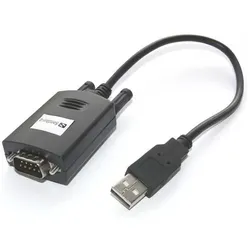
Sandberg USB zu (USB), Netzwerk Adapter, SchwarzMit dem Sandberg USB to Serial Link können Sie bares Geld sparen, da Sie vorhandene Geräte mit seriellen Anschlüssen auch mit neuen Computern verwenden können, die oft nur USB-Anschlüsse haben. Sie sparen auch Zeit, da der Sandberg USB to Serial Link einfach zu installieren ist und Sie den Computer im Gegensatz zu einer Erweiterungskarte nicht öffnen müssen. Kompatibel mit den meisten Handys, PDAs, Digitalkameras und Modems.25,06 €*Versand: 3,00 €Sichere Weiterleitung zum Anbieter
-
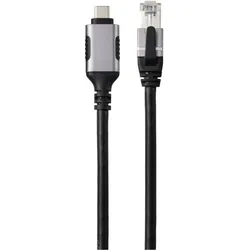
Renkforce USB, Netzwerk Adapterkabel (1x USB-C Stecker - 1x RJ45-Stecker) 1.80 (USB, USB-C), Netzwerk Adapter, SchwarzDas Renkforce USB Netzwerk Adapterkabel verbindet USB-C-Geräte mit RJ45-Anschlüssen und ermöglicht eine zuverlässige Ethernet-Verbindung. Mit einer Länge von 1,80 Metern bietet es Flexibilität bei der Nutzung und ist ideal für verschiedene Anwendungen, sei es im Büro oder zu Hause. Das Kabel unterstützt eine maximale Datenübertragungsrate von bis zu 1000 Megabit pro Sekunde, was eine schnelle und stabile Internetverbindung gewährleistet. Es ist mit einer Vielzahl von Betriebssystemen kompatibel, darunter Windows, Mac OS, iPad OS, Chrome OS und Android, und eignet sich für zahlreiche Geräte wie Laptops, Tablets und Smartphones. Die Aluminium-Stecker sorgen für eine robuste und langlebige Verbindung, während die einfache Plug-and-Play-Funktionalität eine unkomplizierte Nutzung ermöglicht. - Kompatibel mit einer breiten Palette von USB-C und Thunderbolt 3 Geräten - Maximale Datenübertragungsrate von 1000 Megabit pro Sekunde - Robuste Aluminium-Stecker für erhöhte Langlebigkeit - Einfache Plug-and-Play-Installation ohne zusätzliche Treiber.27,55 €*Versand: 3,00 €Sichere Weiterleitung zum Anbieter
-
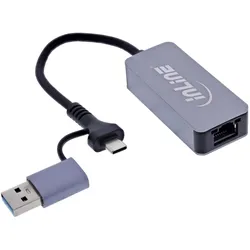
InLine USB 3.2 zu 5 Gb/s Netzwerk-Adapter (USB, USB-C), Netzwerk Adapter, GrauInLine USB 3.2 zu 5 Gb/s Netzwerk-Adapter - USB-C und USB-A Adapter zu RJ45 - Hohe Netzwerkperformance bis 5 Gb/s: Ideal für datenintensive Anwendungen wie Server-Backups, Multimedia-Streaming und grosse Dateiübertragungen. Maximale Kompatibilität durch USB-C und USB-A: Der kombinierte Anschluss erlaubt flexible Nutzung an aktuellen und älteren Geräten. NBASE-T und Jumbo Frame Support: Unterstützt moderne Netzwerktechnologien bis 5 Gb/s mit bis zu 16 KB grossen Datenpaketen. Professionelle Protokollunterstützung: VLAN, QoS und Flow Control sorgen für reibungslose Integration in komplexe IT-Infrastrukturen. Treiberkompatibilität für alle gängigen Systeme: Windows, macOS und Linux – ideal für Systemhäuser mit heterogenen IT-Umgebungen. Der InLine USB 3.2 zu 5 Gb/s Netzwerk-Adapter ist die optimale Lösung für professionelle Anwendungen mit hohem Netzwerkbedarf. Er ermöglicht die schnelle und zuverlässige Anbindung von Notebooks, PCs oder Industrie-Systemen an kabelgebundene Netzwerke über USB-C oder USB-A. Dank Realtek RTL8157 Chipsatz und Unterstützung für NBASE-T-Technologie lassen sich Übertragungsgeschwindigkeiten bis 5 Gb/s realisieren – perfekt für Virtualisierung, Medienserver oder Backup-Lösungen. Durch die Unterstützung von VLAN-Tagging (IEEE802.1Q), QoS (IEEE802.1P) und Flow Control (IEEE802.3x) fügt sich der Adapter problemlos in bestehende Netzwerkstrukturen ein. Funktionen wie Auto-Negotiation, Crossover-Erkennung und Energy Efficient Ethernet steigern zusätzlich die Effizienz im Betrieb. Die Unterstützung grosser Jumbo Frames.41,00 €*Versand: 0,00 €Sichere Weiterleitung zum Anbieter
-
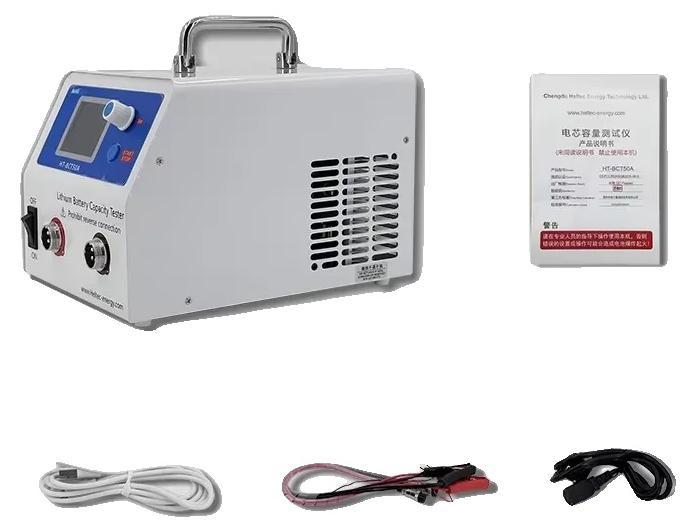
Batteriekapazitätstester, 50A Lade-/Entladung, USB-Kommunikation, HT-BCT50Apräzise messungen: erreichen sie zuverlässige tests mit genauen spannungsund strommessungen, die auf ihre bedürfnisse zugeschnitten sind.vielseitige ladeoptionen: passen sie die ladeund entladeeinstellungen einfach an verschiedene batterietypen an, um die benutzerfreundlichkeit zu verbessern.sicherheit zuerst: eingebaute schutzfunktionen schützen ihre batterien während des tests und sorgen für ein beruhigendes gefühl.intuitive benutzeroberfläche: verbinden sie sich mühelos über usb für einen reibungslosen datentransfer und eine überwachung auf ihrem computer.effektives kühlsystem: ein lüfter wird bei erhöhten temperaturen aktiviert, um sicherzustellen, dass ihr gerät unter optimalen bedingungen funktioniert. Spezifikation: material: elektronische komponentenabmessungen: 167mm x 240mmkompatibilität: unterstützt batteriezellen von 12000ahleistung: lade/entladebereich 0,35v/0,550a einstellbargenauigkeit: spannung ±0,1%, strom ±0,1%kühlung: aktives kühlsystem mit lüfterbetrieb bei 40°csich387,99 €*Versand: 3,99 €Sichere Weiterleitung zum Anbieter
-
Wo aktiviere ich USB Debugging?
Um USB Debugging zu aktivieren, musst du zuerst die Entwickleroptionen auf deinem Android-Gerät freischalten. Dies kannst du tun, indem du in die Einstellungen deines Geräts gehst, dort auf "Über das Telefon" oder "Telefoninfo" tippst und dann mehrmals auf die Build-Nummer klickst, bis die Entwickleroptionen freigeschaltet sind. Anschließend gehst du zurück zu den Einstellungen, wählst die Entwickleroptionen aus und aktivierst dort die Option für USB Debugging. Nun kannst du dein Gerät per USB-Kabel mit einem Computer verbinden und das USB Debugging nutzen. **
-
Wo finde ich USB Debugging?
USB Debugging ist eine Funktion auf Android-Geräten, die es ermöglicht, eine Verbindung zwischen dem Gerät und einem Computer herzustellen, um Fehlerbehebung und Entwicklungsaufgaben durchzuführen. Um USB Debugging zu aktivieren, musst du zuerst die Entwickleroptionen auf deinem Android-Gerät freischalten. Dies kannst du tun, indem du in den Einstellungen auf "Über das Telefon" oder "Telefoninfo" tippst und dann mehrmals auf die Build-Nummer klickst, bis die Entwickleroptionen freigeschaltet sind. Sobald die Entwickleroptionen verfügbar sind, kannst du dort USB Debugging aktivieren. Beachte jedoch, dass das Aktivieren von USB Debugging Sicherheitsrisiken mit sich bringen kann, da es unbefugten Zugriff auf dein Gerät ermöglichen kann. Stelle daher sicher, dass du diese Funktion nur aktivierst, wenn du sie wirklich benötigst. **
-
Wie kann ich USB Debugging aktivieren?
Um USB-Debugging zu aktivieren, musst du zuerst die Entwickleroptionen auf deinem Android-Gerät aktivieren. Dazu gehst du in die Einstellungen, wählst den Punkt "Über das Telefon" oder "Telefoninfo" und tippst mehrmals auf die Build-Nummer, bis du als Entwickler freigeschaltet bist. Anschließend gehst du zurück zu den Einstellungen, wählst "Entwickleroptionen" aus und aktivierst dort die Option "USB-Debugging". Danach verbindest du dein Gerät mit einem Computer und bestätigst die USB-Debugging-Anfrage auf deinem Smartphone. Nun ist USB-Debugging aktiviert und du kannst dein Gerät für Entwicklerzwecke nutzen. **
-
Wie kann ich USB Debugging deaktivieren?
Um USB-Debugging zu deaktivieren, musst du zuerst die Entwickleroptionen auf deinem Gerät aktivieren. Gehe dazu in die Einstellungen deines Smartphones, tippe auf "Über das Telefon" und dann mehrmals auf "Build-Nummer", bis die Entwickleroptionen freigeschaltet sind. Anschließend gehe zurück zu den Einstellungen, wähle "Entwickleroptionen" aus und deaktiviere dort die Option für USB-Debugging. Bestätige die Deaktivierung und schon ist USB-Debugging auf deinem Gerät ausgeschaltet. **

Wie aktiviere ich USB-Debugging über ADB?
Um USB-Debugging über ADB zu aktivieren, musst du zuerst die Entwickleroptionen auf deinem Android-Gerät aktivieren. Gehe dazu zu den Einstellungen, tippe auf "Über das Telefon" oder "Telefoninfo" und tippe dann sieben Mal auf "Build-Nummer". Dadurch werden die Entwickleroptionen freigeschaltet. Gehe dann zurück zu den Einstellungen, tippe auf "Entwickleroptionen" und aktiviere "USB-Debugging". **
Wo finde ich USB Debugging Samsung Galaxy s7?
Um USB-Debugging auf einem Samsung Galaxy S7 zu aktivieren, musst du zuerst die Entwickleroptionen auf dem Gerät freischalten. Gehe dazu in die Einstellungen deines Geräts und tippe auf "Über das Telefon". Dort findest du die Build-Nummer, die du mehrmals hintereinander antippen musst, bis die Entwickleroptionen freigeschaltet sind. Sobald die Entwickleroptionen verfügbar sind, gehe zurück zu den Einstellungen und wähle "Entwickleroptionen" aus. Suche nach der Option "USB-Debugging" und aktiviere sie, indem du den Schalter nach rechts schiebst. Wenn du nun dein Samsung Galaxy S7 mit einem Computer verbindest, wirst du aufgefordert, die USB-Debugging-Verbindung zu autorisieren. Bestätige dies auf deinem Gerät, um eine Verbindung zwischen dem Gerät und dem Computer herzustellen, die das Debugging ermöglicht. Wenn du Schwierigkeiten hast, die Entwickleroptionen oder die USB-Debugging-Option zu finden, kannst du auch online nach Anleitungen suchen oder den Samsung-Support kontaktieren, um weitere Unterstützung zu erhalten. **
Top-Angebote
Produkte zum Begriff USB-Debugging:
-
Foundations of Linux Debugging, Disassembling, and Reversing, Fachbücher von Dmitry VostokovDas Buch "Foundations of Linux Debugging, Disassembling, and Reversing" bietet eine umfassende Einführung in die Grundlagen der Fehlersuche, des Disassemblierens und des Reverse Engineering von Linux-Anwendungen. Es richtet sich an Entwickler, die mit Linux-Desktop- und Cloud-Umgebungen arbeiten, und behandelt Themen wie Intel x64 Assembly Language, das Schreiben von Programmen in Assembly sowie die Analyse von C- und C++-Code. Die Leser werden durch praktische Übungen und detaillierte Erklärungen geführt, um ein tiefes Verständnis für die interne Struktur und das Verhalten von Linux-Programmen zu entwickeln. Das Buch nutzt die neueste Version von Debian und bietet Einblicke in die Diagnose von Kernspeicherabbildern, Live-Debugging und die Analyse von Malware und Schwachstellen. Mit dem GDB-Debugger lernen die Leser, wie man Disassemblierung und Reverse Engineering effektiv anwendet.49,40 €*Versand: 0,00 €Sichere Weiterleitung zum Anbieter
-
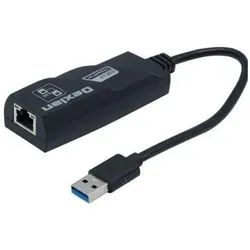
Dexlan USB 3.2 Gigabit Netzwerk Adapter (USB 3.2), Netzwerk AdapterDer USB 3.2 Gigabit Netzwerk Adapter von Dexlan bietet eine leistungsstarke Lösung zur Erweiterung der Netzwerkverbindung über USB. Mit einer maximalen Übertragungsgeschwindigkeit von bis zu 2,5 Gbit/s ermöglicht dieser Adapter eine schnelle und zuverlässige Verbindung zu einem Multi-Gigabit-Switch. Er ist mit einer Vielzahl von Betriebssystemen kompatibel, darunter verschiedene Versionen von Windows und MacOS, was ihn zu einer flexiblen Wahl für unterschiedliche Nutzer macht. Der Adapter verfügt über einen RJ45-Port, der eine einfache Verbindung zu kabelgebundenen Netzwerken ermöglicht. Dank der automatischen Stromversorgung ist der Adapter benutzerfreundlich und erfordert keine zusätzliche Stromquelle. Die Kompatibilität mit älteren USB-Versionen sorgt dafür, dass er auch in bestehenden Setups problemlos eingesetzt werden kann. - Maximale Übertragungsgeschwindigkeit von 2,5 Gbit/s - Kompatibel mit USB 3.0/2.0/1.1 - Automatische Stromversorgung für einfache Nutzung - Unterstützt mehrere Betriebssysteme, einschliesslich Windows und MacOS.27,90 €*Versand: 3,00 €Sichere Weiterleitung zum Anbieter
-
Sandberg USB zu (USB), Netzwerk Adapter, SchwarzMit dem Sandberg USB to Serial Link können Sie bares Geld sparen, da Sie vorhandene Geräte mit seriellen Anschlüssen auch mit neuen Computern verwenden können, die oft nur USB-Anschlüsse haben. Sie sparen auch Zeit, da der Sandberg USB to Serial Link einfach zu installieren ist und Sie den Computer im Gegensatz zu einer Erweiterungskarte nicht öffnen müssen. Kompatibel mit den meisten Handys, PDAs, Digitalkameras und Modems.25,06 €*Versand: 3,00 €Sichere Weiterleitung zum Anbieter
-
Renkforce USB, Netzwerk Adapterkabel (1x USB-C Stecker - 1x RJ45-Stecker) 1.80 (USB, USB-C), Netzwerk Adapter, SchwarzDas Renkforce USB Netzwerk Adapterkabel verbindet USB-C-Geräte mit RJ45-Anschlüssen und ermöglicht eine zuverlässige Ethernet-Verbindung. Mit einer Länge von 1,80 Metern bietet es Flexibilität bei der Nutzung und ist ideal für verschiedene Anwendungen, sei es im Büro oder zu Hause. Das Kabel unterstützt eine maximale Datenübertragungsrate von bis zu 1000 Megabit pro Sekunde, was eine schnelle und stabile Internetverbindung gewährleistet. Es ist mit einer Vielzahl von Betriebssystemen kompatibel, darunter Windows, Mac OS, iPad OS, Chrome OS und Android, und eignet sich für zahlreiche Geräte wie Laptops, Tablets und Smartphones. Die Aluminium-Stecker sorgen für eine robuste und langlebige Verbindung, während die einfache Plug-and-Play-Funktionalität eine unkomplizierte Nutzung ermöglicht. - Kompatibel mit einer breiten Palette von USB-C und Thunderbolt 3 Geräten - Maximale Datenübertragungsrate von 1000 Megabit pro Sekunde - Robuste Aluminium-Stecker für erhöhte Langlebigkeit - Einfache Plug-and-Play-Installation ohne zusätzliche Treiber.27,55 €*Versand: 3,00 €Sichere Weiterleitung zum Anbieter
-
Wird USB-Debugging nicht erkannt?
Es gibt mehrere mögliche Gründe, warum USB-Debugging nicht erkannt wird. Es könnte sein, dass das USB-Kabel defekt ist oder nicht richtig angeschlossen ist. Es könnte auch sein, dass das Gerät nicht ordnungsgemäß mit dem Computer verbunden ist oder dass das USB-Debugging auf dem Gerät nicht aktiviert ist. Es könnte auch sein, dass der Treiber für das Gerät nicht korrekt installiert ist. **
-
Was ist ein USB Debugging?
Was ist ein USB Debugging? USB Debugging ist eine Funktion, die es ermöglicht, ein Android-Gerät mit einem Computer zu verbinden, um Entwicklern Zugriff auf erweiterte Debugging- und Entwicklertools zu geben. Durch das Aktivieren von USB Debugging können Entwickler Fehler im Code schneller identifizieren und beheben. Es ist auch nützlich für die Installation von benutzerdefinierten ROMs oder das Übertragen von Dateien zwischen dem Gerät und dem Computer. Allerdings sollte USB Debugging nur aktiviert werden, wenn es wirklich benötigt wird, da es potenzielle Sicherheitsrisiken birgt. **
-
Wo aktiviere ich USB Debugging?
Um USB Debugging zu aktivieren, musst du zuerst die Entwickleroptionen auf deinem Android-Gerät freischalten. Dies kannst du tun, indem du in die Einstellungen deines Geräts gehst, dort auf "Über das Telefon" oder "Telefoninfo" tippst und dann mehrmals auf die Build-Nummer klickst, bis die Entwickleroptionen freigeschaltet sind. Anschließend gehst du zurück zu den Einstellungen, wählst die Entwickleroptionen aus und aktivierst dort die Option für USB Debugging. Nun kannst du dein Gerät per USB-Kabel mit einem Computer verbinden und das USB Debugging nutzen. **
-
Wo finde ich USB Debugging?
USB Debugging ist eine Funktion auf Android-Geräten, die es ermöglicht, eine Verbindung zwischen dem Gerät und einem Computer herzustellen, um Fehlerbehebung und Entwicklungsaufgaben durchzuführen. Um USB Debugging zu aktivieren, musst du zuerst die Entwickleroptionen auf deinem Android-Gerät freischalten. Dies kannst du tun, indem du in den Einstellungen auf "Über das Telefon" oder "Telefoninfo" tippst und dann mehrmals auf die Build-Nummer klickst, bis die Entwickleroptionen freigeschaltet sind. Sobald die Entwickleroptionen verfügbar sind, kannst du dort USB Debugging aktivieren. Beachte jedoch, dass das Aktivieren von USB Debugging Sicherheitsrisiken mit sich bringen kann, da es unbefugten Zugriff auf dein Gerät ermöglichen kann. Stelle daher sicher, dass du diese Funktion nur aktivierst, wenn du sie wirklich benötigst. **
Ähnliche Suchbegriffe für USB-Debugging
-
InLine USB 3.2 zu 5 Gb/s Netzwerk-Adapter (USB, USB-C), Netzwerk Adapter, GrauInLine USB 3.2 zu 5 Gb/s Netzwerk-Adapter - USB-C und USB-A Adapter zu RJ45 - Hohe Netzwerkperformance bis 5 Gb/s: Ideal für datenintensive Anwendungen wie Server-Backups, Multimedia-Streaming und grosse Dateiübertragungen. Maximale Kompatibilität durch USB-C und USB-A: Der kombinierte Anschluss erlaubt flexible Nutzung an aktuellen und älteren Geräten. NBASE-T und Jumbo Frame Support: Unterstützt moderne Netzwerktechnologien bis 5 Gb/s mit bis zu 16 KB grossen Datenpaketen. Professionelle Protokollunterstützung: VLAN, QoS und Flow Control sorgen für reibungslose Integration in komplexe IT-Infrastrukturen. Treiberkompatibilität für alle gängigen Systeme: Windows, macOS und Linux – ideal für Systemhäuser mit heterogenen IT-Umgebungen. Der InLine USB 3.2 zu 5 Gb/s Netzwerk-Adapter ist die optimale Lösung für professionelle Anwendungen mit hohem Netzwerkbedarf. Er ermöglicht die schnelle und zuverlässige Anbindung von Notebooks, PCs oder Industrie-Systemen an kabelgebundene Netzwerke über USB-C oder USB-A. Dank Realtek RTL8157 Chipsatz und Unterstützung für NBASE-T-Technologie lassen sich Übertragungsgeschwindigkeiten bis 5 Gb/s realisieren – perfekt für Virtualisierung, Medienserver oder Backup-Lösungen. Durch die Unterstützung von VLAN-Tagging (IEEE802.1Q), QoS (IEEE802.1P) und Flow Control (IEEE802.3x) fügt sich der Adapter problemlos in bestehende Netzwerkstrukturen ein. Funktionen wie Auto-Negotiation, Crossover-Erkennung und Energy Efficient Ethernet steigern zusätzlich die Effizienz im Betrieb. Die Unterstützung grosser Jumbo Frames.41,00 €*Versand: 0,00 €Sichere Weiterleitung zum Anbieter
-
Batteriekapazitätstester, 50A Lade-/Entladung, USB-Kommunikation, HT-BCT50Apräzise messungen: erreichen sie zuverlässige tests mit genauen spannungsund strommessungen, die auf ihre bedürfnisse zugeschnitten sind.vielseitige ladeoptionen: passen sie die ladeund entladeeinstellungen einfach an verschiedene batterietypen an, um die benutzerfreundlichkeit zu verbessern.sicherheit zuerst: eingebaute schutzfunktionen schützen ihre batterien während des tests und sorgen für ein beruhigendes gefühl.intuitive benutzeroberfläche: verbinden sie sich mühelos über usb für einen reibungslosen datentransfer und eine überwachung auf ihrem computer.effektives kühlsystem: ein lüfter wird bei erhöhten temperaturen aktiviert, um sicherzustellen, dass ihr gerät unter optimalen bedingungen funktioniert. Spezifikation: material: elektronische komponentenabmessungen: 167mm x 240mmkompatibilität: unterstützt batteriezellen von 12000ahleistung: lade/entladebereich 0,35v/0,550a einstellbargenauigkeit: spannung ±0,1%, strom ±0,1%kühlung: aktives kühlsystem mit lüfterbetrieb bei 40°csich387,99 €*Versand: 3,99 €Sichere Weiterleitung zum Anbieter
-
ASUS USB-AC58 (USB 3.0), Netzwerk Adapter, SchwarzDank des im Lieferumfang enthaltenen USB-Verlängerungskabels kann der ASUS USB-AC58-Adapter noch flexibler platziert werden. Die hohe Flexibilität gewährleistet einen besseren Empfang, da die Antenne für einen optimalen Signalempfang positioniert werden kann. Die externe Antenne mit grosser Reichweite unterstützt eine bis zu zehnmal grössere Signalabdeckung. Dank der abnehmbaren Antennen kann die Signalabdeckung im Vergleich zu herkömmlichen Adaptern mit Wireless G-Standard um das Zehnfache gesteigert werden. Das flexible Design ermöglicht es dem Nutzer, die Antennen je nach Bedarf anzubringen oder abzunehmen oder sogar durch zukünftige Modelle zu ersetzen. Geprüft durch interne ASUS-Tests. Die tatsächliche Performance kann als Resultat der unterschiedlichen Netzwerkbedingungen und Umweltfaktoren abweichen.26,63 €*Versand: 3,00 €Sichere Weiterleitung zum Anbieter
-
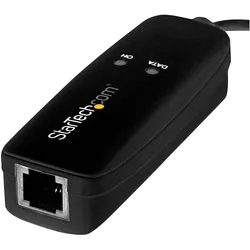
StarTech USB56KEMH2 (USB, USB 2.0), Netzwerk Adapter, SchwarzMit diesem hardwarebasierten 56k-USB-Faxmodem können Sie über einen Einwahldienst auf das Internet zugreifen, wenn keine Breitbandverbindungen verfügbar sind. Das kompakte 56k-Modem wird über USB mit Strom versorgt und ist damit ein perfektes Zubehör, wenn Sie mit Ihrem Laptop unterwegs sind oder eine Backup-Verbindung zum Internet für Ihren Desktop benötigen. Zuverlässige und vielseitige Internetverbindung: Sie können dieses vielseitige USB-Modem als Backup-Internetverbindung, für Reisen an abgelegene Orte oder in ländlichen Gebieten verwenden, in denen keine Breitbandverbindungen verfügbar sind. Es unterstützt Übertragungsraten von bis zu 56 Kbps (Daten) und 14,4 Kbps (Fax) und ist mit den Übertragungsstandards (V.92, V.90 usw.) kompatibel. Das Controller-basierte Modem nutzt die On-Chip-Verarbeitung, um einen Wählzugang zu ermöglichen, ohne die Leistung Ihres Computers zu belasten, was die Ressourcen Ihres Systems schont und die Belastung der CPU minimiert. Senden und empfangen Sie Faxe von Ihrem Computer aus: Mit dem USB-Modem kann Ihr Laptop oder Desktop-Computer auch wie ein Faxgerät funktionieren und Faxe senden und empfangen. Es unterstützt die Faxübertragungsmodi und bietet Faxübertragungsraten von 14,4 Kbps. Einfache Portabilität: Dank seines kompakten und leichten Designs ist das USB-Modem leicht zu transportieren und passt problemlos in Ihre Laptop- oder Reisetasche. Es wird über den USB-Host-Anschluss mit Strom versorgt und kann so schnell und einfach angeschlossen werden, ohne dass ein externer Stromadapter erforderlich ist.49,24 €*Versand: 0,00 €Sichere Weiterleitung zum Anbieter
-
Wie kann ich USB Debugging aktivieren?
Um USB-Debugging zu aktivieren, musst du zuerst die Entwickleroptionen auf deinem Android-Gerät aktivieren. Dazu gehst du in die Einstellungen, wählst den Punkt "Über das Telefon" oder "Telefoninfo" und tippst mehrmals auf die Build-Nummer, bis du als Entwickler freigeschaltet bist. Anschließend gehst du zurück zu den Einstellungen, wählst "Entwickleroptionen" aus und aktivierst dort die Option "USB-Debugging". Danach verbindest du dein Gerät mit einem Computer und bestätigst die USB-Debugging-Anfrage auf deinem Smartphone. Nun ist USB-Debugging aktiviert und du kannst dein Gerät für Entwicklerzwecke nutzen. **
-
Wie kann ich USB Debugging deaktivieren?
Um USB-Debugging zu deaktivieren, musst du zuerst die Entwickleroptionen auf deinem Gerät aktivieren. Gehe dazu in die Einstellungen deines Smartphones, tippe auf "Über das Telefon" und dann mehrmals auf "Build-Nummer", bis die Entwickleroptionen freigeschaltet sind. Anschließend gehe zurück zu den Einstellungen, wähle "Entwickleroptionen" aus und deaktiviere dort die Option für USB-Debugging. Bestätige die Deaktivierung und schon ist USB-Debugging auf deinem Gerät ausgeschaltet. **
-
Wie aktiviere ich USB-Debugging über ADB?
Um USB-Debugging über ADB zu aktivieren, musst du zuerst die Entwickleroptionen auf deinem Android-Gerät aktivieren. Gehe dazu zu den Einstellungen, tippe auf "Über das Telefon" oder "Telefoninfo" und tippe dann sieben Mal auf "Build-Nummer". Dadurch werden die Entwickleroptionen freigeschaltet. Gehe dann zurück zu den Einstellungen, tippe auf "Entwickleroptionen" und aktiviere "USB-Debugging". **
-
Wo finde ich USB Debugging Samsung Galaxy s7?
Um USB-Debugging auf einem Samsung Galaxy S7 zu aktivieren, musst du zuerst die Entwickleroptionen auf dem Gerät freischalten. Gehe dazu in die Einstellungen deines Geräts und tippe auf "Über das Telefon". Dort findest du die Build-Nummer, die du mehrmals hintereinander antippen musst, bis die Entwickleroptionen freigeschaltet sind. Sobald die Entwickleroptionen verfügbar sind, gehe zurück zu den Einstellungen und wähle "Entwickleroptionen" aus. Suche nach der Option "USB-Debugging" und aktiviere sie, indem du den Schalter nach rechts schiebst. Wenn du nun dein Samsung Galaxy S7 mit einem Computer verbindest, wirst du aufgefordert, die USB-Debugging-Verbindung zu autorisieren. Bestätige dies auf deinem Gerät, um eine Verbindung zwischen dem Gerät und dem Computer herzustellen, die das Debugging ermöglicht. Wenn du Schwierigkeiten hast, die Entwickleroptionen oder die USB-Debugging-Option zu finden, kannst du auch online nach Anleitungen suchen oder den Samsung-Support kontaktieren, um weitere Unterstützung zu erhalten. **
* Alle Preise verstehen sich inklusive der gesetzlichen Mehrwertsteuer und ggf. zuzüglich Versandkosten. Die Angebotsinformationen basieren auf den Angaben des jeweiligen Shops und werden über automatisierte Prozesse aktualisiert. Eine Aktualisierung in Echtzeit findet nicht statt, so dass es im Einzelfall zu Abweichungen kommen kann. ** Hinweis: Teile dieses Inhalts wurden von KI erstellt.