Domain ipqv.de kaufen?
Wir ziehen mit dem Projekt
ipqv.de um.
Sind Sie am Kauf der Domain
ipqv.de interessiert?
domain@kv-gmbh.de · 0541-91531010
Domain ipqv.de kaufen?
Was bedeutet Systemeinstellungen ändern?
Was bedeutet Systemeinstellungen ändern? Systemeinstellungen ändern bezieht sich auf die Anpassung von verschiedenen Einstellungen und Konfigurationen auf einem Computer oder einem anderen elektronischen Gerät. Dies kann beispielsweise die Änderung von Netzwerkeinstellungen, Bildschirmauflösung, Benutzerkonten oder Datenschutzeinstellungen umfassen. Durch das Ändern von Systemeinstellungen können Benutzer ihr Gerät personalisieren und an ihre individuellen Bedürfnisse anpassen. Es ist wichtig, vorsichtig zu sein, wenn man Systemeinstellungen ändert, da falsche Einstellungen zu Problemen oder Fehlfunktionen führen können. Es wird empfohlen, nur Einstellungen zu ändern, von denen man weiß, was sie bewirken, oder sich vorher ausreichend zu informieren. **
Wo finde ich Systemeinstellungen Iphone?
Die Systemeinstellungen auf einem iPhone befinden sich in der App "Einstellungen". Diese App hat ein graues Symbol mit einem Zahnrad darauf und ist normalerweise auf dem Startbildschirm zu finden. Sobald du die App geöffnet hast, kannst du verschiedene Einstellungen für dein iPhone anpassen, wie zum Beispiel WLAN, Bluetooth, Hintergrundbild, Benachrichtigungen und vieles mehr. Du kannst auch nach bestimmten Einstellungen suchen, indem du oben in der App auf das Suchfeld tippst und den gewünschten Begriff eingibst. In den Systemeinstellungen kannst du dein iPhone personalisieren und an deine Bedürfnisse anpassen. **
Ähnliche Suchbegriffe für Systemeinstellungen
Top-Angebote
Produkte zum Begriff Systemeinstellungen:
-
Dahua Technologie CS4228-24GT-240 Netzwerk-Switch 24 (28 Ports), Netzwerk Switch, SchwarzDer Dahua CS4228-24GT-240 ist ein leistungsstarker Desktop-Switch, der für die effiziente Verwaltung von Netzwerken konzipiert wurde. Mit 28 Ports, darunter 24 PoE-fähige RJ45-Anschlüsse, bietet dieser Switch eine hohe Flexibilität für verschiedene Netzwerkarchitekturen. Er unterstützt die gängigen IEEE-Standards und ermöglicht eine einfache Integration in bestehende Systeme. Der Switch ist ideal für den Einsatz in Büros, kleinen Unternehmen oder anderen Umgebungen, in denen eine zuverlässige Netzwerkverbindung erforderlich ist. Mit einer Switching-Kapazität von 56 Gbps und einer Weiterleitungsrate von 41,66 Mpps gewährleistet der CS4228-24GT-240 eine schnelle und effiziente Datenübertragung. Die integrierte Stromversorgung und das kompakte Design machen ihn zu einer praktischen Lösung für die Platzierung auf Schreibtischen oder in Racks. - 28 Ports, darunter 24 PoE-fähige RJ45-Anschlüsse - Switching-Kapazität von 56 Gbps - Forwarding-Rate von 41,66 Mpps - Unterstützt gängige IEEE-Standards - Integrierte Stromversorgung für einfache Installation.306,99 €*Versand: 0,00 €Sichere Weiterleitung zum Anbieter
-
Chicco Digitaler Audio-Babymonitor, DECT-Technologie, Zwei-Wege-Kommunikation, 5 (Babyphone Audio, 300 m) (00011991000000)Chicco Digitaler Audio-Babymonitor, DECT-Technologie, Zwei-Wege-Kommunikation, 5 (Babyphone Audio, 300 m) (00011991000000)61,04 €*Versand: 0,00 €Sichere Weiterleitung zum Anbieter
-
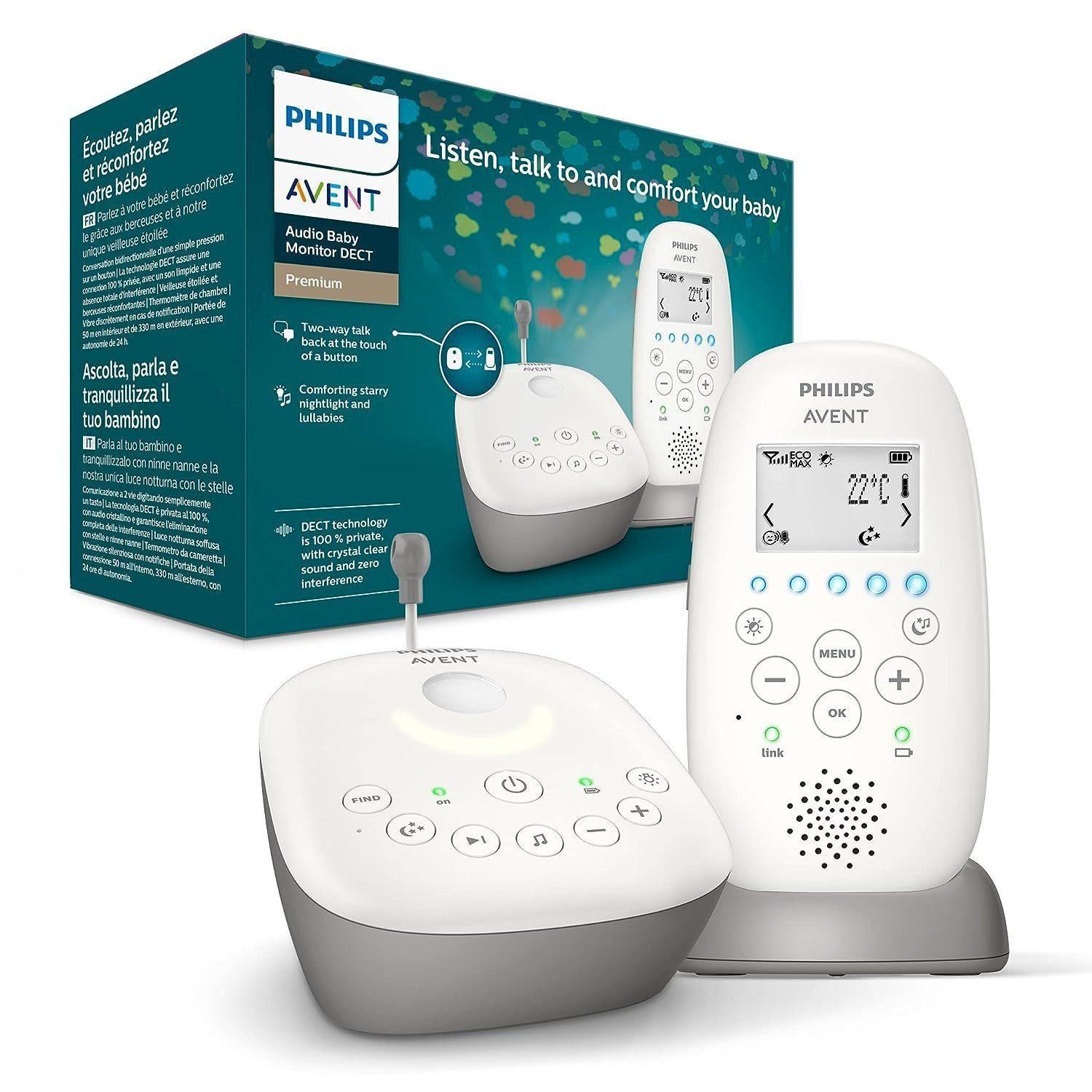
Philips Babyphone Kinderkamera, Baby Kamera, Babyphone, DECT-Technologie, Eco-Mode, Nachtsicht,300m Reichweite,Strahlungsarm, Audio-ÜberwachungAbsolut sichere und störungsfreie Verbindung - Die DECT-Technologie mit Datenverschlüsselung sorgt dafür, dass ausschließlich Sie Ihr Baby hören und sehen können, ohne Störungen durch andere Geräte.Kristallklarer Klang und zuverlässige Bildübertragung - Selbst leiseste Geräusche werden in höchster Audioqualität übertragen, während die integrierte Kamera auch bei Nachtsicht klare Bilder liefert.Energiesparender Smart ECO-Modus - Automatische Reduzierung der Übertragungsleistung spart Energie, verlängert die Batterielaufzeit und schont die Umwelt.Komfortfunktionen für ruhige Nächte - Nachtlicht, 5 beruhigende Schlaflieder und eine Sternenhimmelprojektion helfen, das Baby sanft zu beruhigen.Große Reichweite und flexible Nutzung - Mit bis zu 50 Metern Reichweite in Innenräumen und 330 Metern im Freien sowie einer Akkulaufzeit von bis zu 18 Stunden bleiben Sie jederzeit mobil und verbunden. PRODUKTBESCHREIBUNG Das Philips Avent DECT-Babyphone mit integrierter Kamera ist die perfekte Wahl fü348,00 €*Versand: 0,00 €Sichere Weiterleitung zum Anbieter


-
Wo finde ich Apple Systemeinstellungen?
Die Apple Systemeinstellungen befinden sich normalerweise auf deinem Mac oder MacBook. Du kannst sie finden, indem du auf das Apple-Logo in der oberen linken Ecke des Bildschirms klickst und dann auf "Systemeinstellungen" klickst. Alternativ kannst du auch die Spotlight-Suche verwenden, indem du cmd + Leertaste drückst und nach "Systemeinstellungen" suchst. Dort kannst du verschiedene Einstellungen für dein Gerät anpassen, wie zum Beispiel Netzwerk, Benutzer und Datenschutz. Wenn du nach den Systemeinstellungen auf einem iPhone oder iPad suchst, findest du sie unter "Einstellungen" auf deinem Startbildschirm. **
-
Wo sind die Systemeinstellungen beim iphone?
Die Systemeinstellungen beim iPhone befinden sich in der App "Einstellungen", die auf dem Startbildschirm zu finden ist. In dieser App kannst du verschiedene Einstellungen für dein iPhone anpassen, wie zum Beispiel WLAN, Bluetooth, Helligkeit, Benachrichtigungen, Datenschutz, und vieles mehr. Du kannst auch nach bestimmten Einstellungen suchen, indem du oben in der App auf das Suchfeld tippst. Die Systemeinstellungen sind in verschiedene Kategorien unterteilt, um es einfacher zu machen, die gewünschten Einstellungen zu finden. Wenn du nicht sicher bist, wo eine bestimmte Einstellung zu finden ist, kannst du auch die Suchfunktion in den Systemeinstellungen verwenden, um sie schnell zu finden. **
-
Wie komme ich in die Systemeinstellungen?
Um in die Systemeinstellungen zu gelangen, musst du zuerst auf das Startmenü klicken. Anschließend suchst du nach dem Symbol für die Systemeinstellungen, das oft wie ein Zahnrad oder ein Getriebe aussieht. Klicke darauf, um die Systemeinstellungen zu öffnen. Alternativ kannst du auch die Tastenkombination Windows + I verwenden, um direkt zu den Systemeinstellungen zu gelangen. Wenn du immer noch Schwierigkeiten hast, die Systemeinstellungen zu finden, kannst du auch in der Windows-Suche nach "Systemeinstellungen" suchen und sie von dort aus öffnen. **
-
Wo sind die Systemeinstellungen bei Samsung Galaxy?
Die Systemeinstellungen bei einem Samsung Galaxy sind normalerweise über das Einstellungsmenü erreichbar. Du kannst auf das Einstellungssymbol auf dem Startbildschirm tippen oder in der App-Übersicht nach den Einstellungen suchen. Alternativ kannst du auch das Benachrichtigungsfeld herunterziehen und dort auf das Einstellungssymbol tippen. Von dort aus kannst du verschiedene Einstellungen für dein Samsung Galaxy vornehmen, wie z.B. WLAN, Bluetooth, Display, Sicherheit, Konten und vieles mehr. Wenn du spezifische Einstellungen suchst, kannst du auch die Suchfunktion in den Einstellungen nutzen, um schneller zu finden, was du suchst. **

Wie komme ich zu den Systemeinstellungen Mac?
Um zu den Systemeinstellungen auf einem Mac zu gelangen, klicke auf das Apple-Logo oben links in der Menüleiste. Wähle dann "Systemeinstellungen" aus dem Dropdown-Menü. Alternativ kannst du auch das Symbol "Systemeinstellungen" im Dock anklicken, falls es dort abgelegt ist. Eine weitere Möglichkeit ist es, die Spotlight-Suche zu öffnen (durch Drücken von cmd + Leertaste) und "Systemeinstellungen" einzugeben. Du kannst auch die Tastenkombination cmd + , verwenden, um direkt zu den Systemeinstellungen zu gelangen. **
Wo finde ich die Systemeinstellungen bei Android?
Die Systemeinstellungen bei Android befinden sich in der Regel in der App "Einstellungen", die auf dem Startbildschirm oder im App-Drawer zu finden ist. Du kannst auch nach den Systemeinstellungen suchen, indem du das Suchsymbol auf dem Startbildschirm verwendest. Alternativ kannst du die Systemeinstellungen auch über das Benachrichtigungsfeld aufrufen, indem du auf das Zahnrad-Symbol tippst. Wenn du die genaue Position der Systemeinstellungen auf deinem Gerät nicht findest, kannst du auch in der Bedienungsanleitung oder online nach Anleitungen suchen. **
Top-Angebote
Produkte zum Begriff Systemeinstellungen:
-
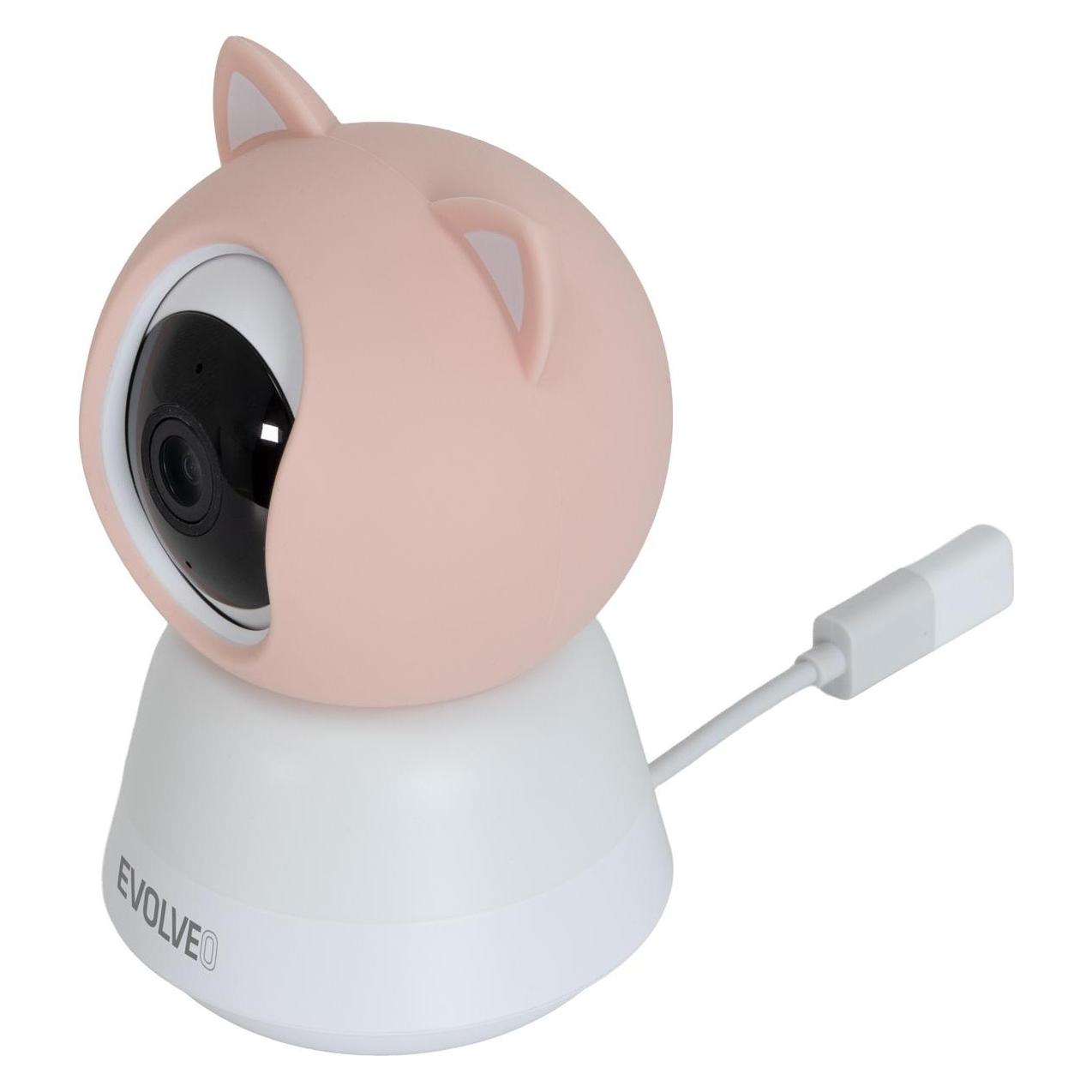
Evolveo Baby Monitor N5 - Set mit 360° Überwachung, Zwei-Wege-Kommunikation und Schlafliedern. (Babyphone mit Kamera) (2055159658806)Evolveo Baby Monitor N5 - Set mit 360° Überwachung, Zwei-Wege-Kommunikation und Schlafliedern. (Babyphone mit Kamera) (2055159658806)137,03 €*Versand: 0,00 €Sichere Weiterleitung zum Anbieter
-
Evolveo, Babyphone, Baby Monitor N5 - Set mit 360° Überwachung, Zwei-Wege-Kommunikation und Schlafliedern. (Babyphone mit Kamera)Der EVOLVEO Baby Monitor N5 ist ein fortschrittliches Babyphone mit Kamera, das Eltern eine umfassende Überwachung ihres Babys ermöglicht. Mit einem grossen 5-Zoll-LCD-Display und einer 360° drehbaren Kamera bietet dieses Gerät eine klare Sicht auf das Geschehen im Kinderzimmer, egal ob Sie sich im selben Raum oder in einem anderen Stockwerk befinden. Die Echtzeitübertragung sorgt dafür, dass Sie sofort informiert werden, wenn Ihr Baby sich bewegt oder weint. Darüber hinaus verfügt der Monitor über eine integrierte Geräusch- und Bewegungserkennung, die es Ihnen ermöglicht, auf die Bedürfnisse Ihres Babys zu reagieren, bevor es selbst laut wird. Die Zwei-Wege-Kommunikation erlaubt es Ihnen, beruhigend mit Ihrem Kind zu sprechen, während die Nachtmodus-Funktion mit unsichtbarer Infrarotbeleuchtung oder einem warmen Nachtlicht für eine ruhige Schlafumgebung sorgt. Der Baby Monitor N5 ist zudem erweiterbar und kann mit bis zu vier Kameras für die Überwachung mehrerer Räume genutzt werden. - 360° drehbare Kamera für optimale Sicht - Echtzeitübertragung ohne Verzögerung - Zwei-Wege-Kommunikation zur Beruhigung des Babys - Nachtsichtfunktion mit Infrarotbeleuchtung.137,48 €*Versand: 0,00 €Sichere Weiterleitung zum Anbieter
-
Dahua Technologie CS4228-24GT-240 Netzwerk-Switch 24 (28 Ports), Netzwerk Switch, SchwarzDer Dahua CS4228-24GT-240 ist ein leistungsstarker Desktop-Switch, der für die effiziente Verwaltung von Netzwerken konzipiert wurde. Mit 28 Ports, darunter 24 PoE-fähige RJ45-Anschlüsse, bietet dieser Switch eine hohe Flexibilität für verschiedene Netzwerkarchitekturen. Er unterstützt die gängigen IEEE-Standards und ermöglicht eine einfache Integration in bestehende Systeme. Der Switch ist ideal für den Einsatz in Büros, kleinen Unternehmen oder anderen Umgebungen, in denen eine zuverlässige Netzwerkverbindung erforderlich ist. Mit einer Switching-Kapazität von 56 Gbps und einer Weiterleitungsrate von 41,66 Mpps gewährleistet der CS4228-24GT-240 eine schnelle und effiziente Datenübertragung. Die integrierte Stromversorgung und das kompakte Design machen ihn zu einer praktischen Lösung für die Platzierung auf Schreibtischen oder in Racks. - 28 Ports, darunter 24 PoE-fähige RJ45-Anschlüsse - Switching-Kapazität von 56 Gbps - Forwarding-Rate von 41,66 Mpps - Unterstützt gängige IEEE-Standards - Integrierte Stromversorgung für einfache Installation.306,99 €*Versand: 0,00 €Sichere Weiterleitung zum Anbieter
-
Chicco Digitaler Audio-Babymonitor, DECT-Technologie, Zwei-Wege-Kommunikation, 5 (Babyphone Audio, 300 m) (00011991000000)Chicco Digitaler Audio-Babymonitor, DECT-Technologie, Zwei-Wege-Kommunikation, 5 (Babyphone Audio, 300 m) (00011991000000)61,04 €*Versand: 0,00 €Sichere Weiterleitung zum Anbieter
-
Was bedeutet Systemeinstellungen ändern?
Was bedeutet Systemeinstellungen ändern? Systemeinstellungen ändern bezieht sich auf die Anpassung von verschiedenen Einstellungen und Konfigurationen auf einem Computer oder einem anderen elektronischen Gerät. Dies kann beispielsweise die Änderung von Netzwerkeinstellungen, Bildschirmauflösung, Benutzerkonten oder Datenschutzeinstellungen umfassen. Durch das Ändern von Systemeinstellungen können Benutzer ihr Gerät personalisieren und an ihre individuellen Bedürfnisse anpassen. Es ist wichtig, vorsichtig zu sein, wenn man Systemeinstellungen ändert, da falsche Einstellungen zu Problemen oder Fehlfunktionen führen können. Es wird empfohlen, nur Einstellungen zu ändern, von denen man weiß, was sie bewirken, oder sich vorher ausreichend zu informieren. **
-
Wo finde ich Systemeinstellungen Iphone?
Die Systemeinstellungen auf einem iPhone befinden sich in der App "Einstellungen". Diese App hat ein graues Symbol mit einem Zahnrad darauf und ist normalerweise auf dem Startbildschirm zu finden. Sobald du die App geöffnet hast, kannst du verschiedene Einstellungen für dein iPhone anpassen, wie zum Beispiel WLAN, Bluetooth, Hintergrundbild, Benachrichtigungen und vieles mehr. Du kannst auch nach bestimmten Einstellungen suchen, indem du oben in der App auf das Suchfeld tippst und den gewünschten Begriff eingibst. In den Systemeinstellungen kannst du dein iPhone personalisieren und an deine Bedürfnisse anpassen. **
-
Wo finde ich Apple Systemeinstellungen?
Die Apple Systemeinstellungen befinden sich normalerweise auf deinem Mac oder MacBook. Du kannst sie finden, indem du auf das Apple-Logo in der oberen linken Ecke des Bildschirms klickst und dann auf "Systemeinstellungen" klickst. Alternativ kannst du auch die Spotlight-Suche verwenden, indem du cmd + Leertaste drückst und nach "Systemeinstellungen" suchst. Dort kannst du verschiedene Einstellungen für dein Gerät anpassen, wie zum Beispiel Netzwerk, Benutzer und Datenschutz. Wenn du nach den Systemeinstellungen auf einem iPhone oder iPad suchst, findest du sie unter "Einstellungen" auf deinem Startbildschirm. **
-
Wo sind die Systemeinstellungen beim iphone?
Die Systemeinstellungen beim iPhone befinden sich in der App "Einstellungen", die auf dem Startbildschirm zu finden ist. In dieser App kannst du verschiedene Einstellungen für dein iPhone anpassen, wie zum Beispiel WLAN, Bluetooth, Helligkeit, Benachrichtigungen, Datenschutz, und vieles mehr. Du kannst auch nach bestimmten Einstellungen suchen, indem du oben in der App auf das Suchfeld tippst. Die Systemeinstellungen sind in verschiedene Kategorien unterteilt, um es einfacher zu machen, die gewünschten Einstellungen zu finden. Wenn du nicht sicher bist, wo eine bestimmte Einstellung zu finden ist, kannst du auch die Suchfunktion in den Systemeinstellungen verwenden, um sie schnell zu finden. **
Ähnliche Suchbegriffe für Systemeinstellungen
-
Philips Babyphone Kinderkamera, Baby Kamera, Babyphone, DECT-Technologie, Eco-Mode, Nachtsicht,300m Reichweite,Strahlungsarm, Audio-ÜberwachungAbsolut sichere und störungsfreie Verbindung - Die DECT-Technologie mit Datenverschlüsselung sorgt dafür, dass ausschließlich Sie Ihr Baby hören und sehen können, ohne Störungen durch andere Geräte.Kristallklarer Klang und zuverlässige Bildübertragung - Selbst leiseste Geräusche werden in höchster Audioqualität übertragen, während die integrierte Kamera auch bei Nachtsicht klare Bilder liefert.Energiesparender Smart ECO-Modus - Automatische Reduzierung der Übertragungsleistung spart Energie, verlängert die Batterielaufzeit und schont die Umwelt.Komfortfunktionen für ruhige Nächte - Nachtlicht, 5 beruhigende Schlaflieder und eine Sternenhimmelprojektion helfen, das Baby sanft zu beruhigen.Große Reichweite und flexible Nutzung - Mit bis zu 50 Metern Reichweite in Innenräumen und 330 Metern im Freien sowie einer Akkulaufzeit von bis zu 18 Stunden bleiben Sie jederzeit mobil und verbunden. PRODUKTBESCHREIBUNG Das Philips Avent DECT-Babyphone mit integrierter Kamera ist die perfekte Wahl fü348,00 €*Versand: 0,00 €Sichere Weiterleitung zum Anbieter
-
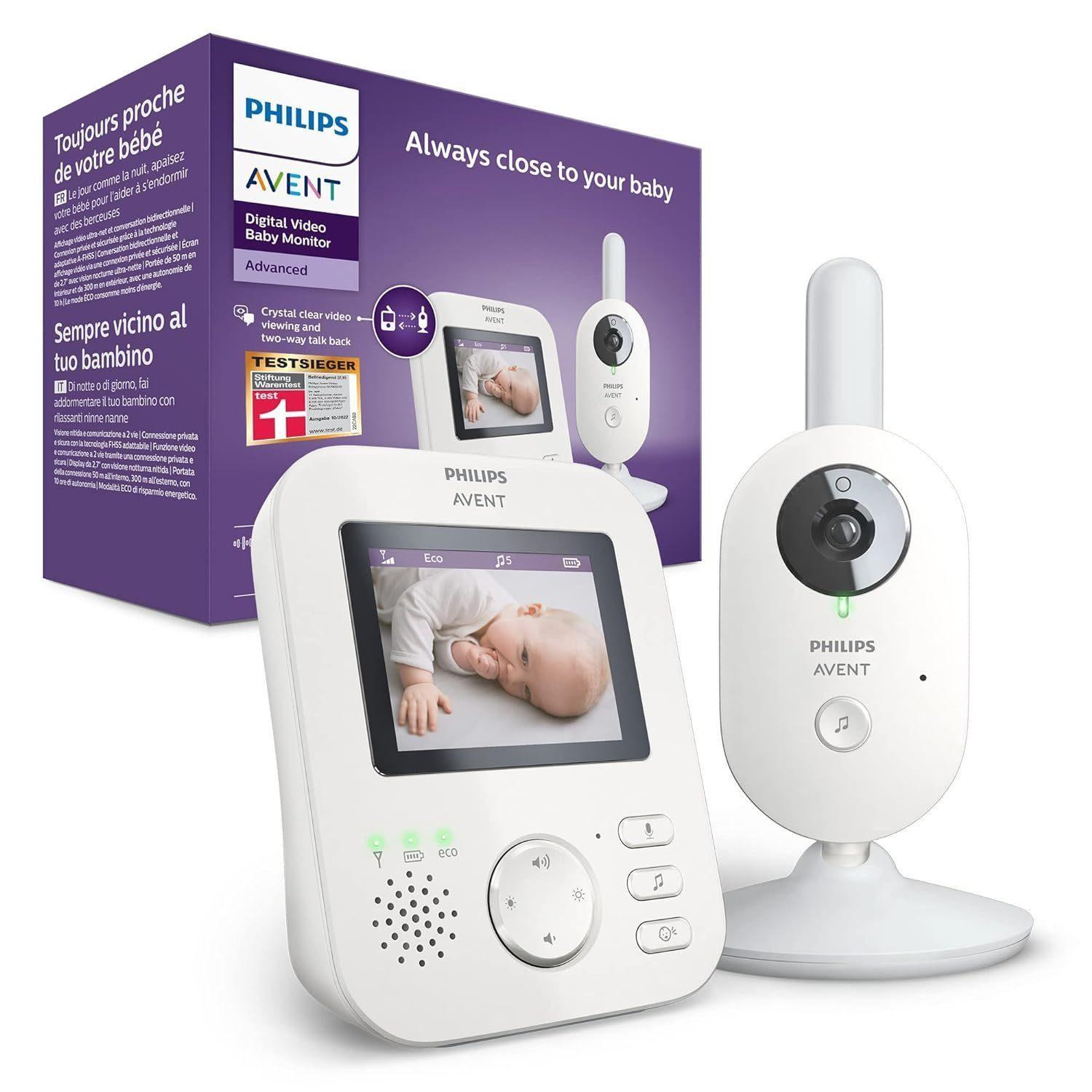
Philips Babyphone Kinderkamera, Baby Kamera, Babyphone, FHSS-Technologie, Eco-Mode, Nachtsicht,300m Reichweite,Strahlungsarm, Audio-ÜberwachungDas Philips Avent Digitale Video-Babyphone bietet eine hochsichere und private Verbindung dank adaptiver FHSS-Technologie, die Störungen von anderen Geräten vollständig verhindert.Mit dem 2,7-Zoll-Farbdisplay und der automatischen Infrarot-Nachtsicht können Eltern ihr Baby bei Tag und Nacht klar und störungsfrei sehen.Reichweite von bis zu 300 Metern im Freien und 50 Metern in Innenräumen, inklusive Signalverstärker für zuverlässige Übertragung in jedem Bereich des Hauses.Zusatzfunktionen wie Gegensprechfunktion, Schlaflieder und Nachtlicht sorgen für eine beruhigende Umgebung und fördern den gesunden Schlaf des Babys. PRODUKTBESCHREIBUNG Das Philips Avent Digitale Video-Babyphone SCD833/26 ist die ideale Lösung für Eltern, die Sicherheit, Komfort und klare Kommunikation mit ihrem Baby wünschen. Ausgestattet mit der fortschrittlichen FHSS-Technologie bietet dieses Gerät eine sichere, störungsfreie Verbindung, sodass nur Sie Ihr Kind hören und sehen können. Der 2,7-Zoll-Farbbildschirm l327,95 €*Versand: 0,00 €Sichere Weiterleitung zum Anbieter
-
Alecto Verbindungspunkt für Zigbee-Sensoren zum Netzwerk / InternetEine zentrale Steuereinheit und Verbindungszentrale für Ihr intelligentes Haus. Machen Sie Ihr Zuhause zum Smart-Home mit der Alecto SMART-BRIDGE10. Alle vorhandenen Zigbee-Sensoren können mit der SMART-BRIDGE10 verbunden und gesteuert werden. Diese Alec32,99 €*Versand: 5,95 €Sichere Weiterleitung zum Anbieter
-
Wie komme ich in die Systemeinstellungen?
Um in die Systemeinstellungen zu gelangen, musst du zuerst auf das Startmenü klicken. Anschließend suchst du nach dem Symbol für die Systemeinstellungen, das oft wie ein Zahnrad oder ein Getriebe aussieht. Klicke darauf, um die Systemeinstellungen zu öffnen. Alternativ kannst du auch die Tastenkombination Windows + I verwenden, um direkt zu den Systemeinstellungen zu gelangen. Wenn du immer noch Schwierigkeiten hast, die Systemeinstellungen zu finden, kannst du auch in der Windows-Suche nach "Systemeinstellungen" suchen und sie von dort aus öffnen. **
-
Wo sind die Systemeinstellungen bei Samsung Galaxy?
Die Systemeinstellungen bei einem Samsung Galaxy sind normalerweise über das Einstellungsmenü erreichbar. Du kannst auf das Einstellungssymbol auf dem Startbildschirm tippen oder in der App-Übersicht nach den Einstellungen suchen. Alternativ kannst du auch das Benachrichtigungsfeld herunterziehen und dort auf das Einstellungssymbol tippen. Von dort aus kannst du verschiedene Einstellungen für dein Samsung Galaxy vornehmen, wie z.B. WLAN, Bluetooth, Display, Sicherheit, Konten und vieles mehr. Wenn du spezifische Einstellungen suchst, kannst du auch die Suchfunktion in den Einstellungen nutzen, um schneller zu finden, was du suchst. **
-
Wie komme ich zu den Systemeinstellungen Mac?
Um zu den Systemeinstellungen auf einem Mac zu gelangen, klicke auf das Apple-Logo oben links in der Menüleiste. Wähle dann "Systemeinstellungen" aus dem Dropdown-Menü. Alternativ kannst du auch das Symbol "Systemeinstellungen" im Dock anklicken, falls es dort abgelegt ist. Eine weitere Möglichkeit ist es, die Spotlight-Suche zu öffnen (durch Drücken von cmd + Leertaste) und "Systemeinstellungen" einzugeben. Du kannst auch die Tastenkombination cmd + , verwenden, um direkt zu den Systemeinstellungen zu gelangen. **
-
Wo finde ich die Systemeinstellungen bei Android?
Die Systemeinstellungen bei Android befinden sich in der Regel in der App "Einstellungen", die auf dem Startbildschirm oder im App-Drawer zu finden ist. Du kannst auch nach den Systemeinstellungen suchen, indem du das Suchsymbol auf dem Startbildschirm verwendest. Alternativ kannst du die Systemeinstellungen auch über das Benachrichtigungsfeld aufrufen, indem du auf das Zahnrad-Symbol tippst. Wenn du die genaue Position der Systemeinstellungen auf deinem Gerät nicht findest, kannst du auch in der Bedienungsanleitung oder online nach Anleitungen suchen. **
* Alle Preise verstehen sich inklusive der gesetzlichen Mehrwertsteuer und ggf. zuzüglich Versandkosten. Die Angebotsinformationen basieren auf den Angaben des jeweiligen Shops und werden über automatisierte Prozesse aktualisiert. Eine Aktualisierung in Echtzeit findet nicht statt, so dass es im Einzelfall zu Abweichungen kommen kann. ** Hinweis: Teile dieses Inhalts wurden von KI erstellt.