Domain ipqv.de kaufen?
Wir ziehen mit dem Projekt
ipqv.de um.
Sind Sie am Kauf der Domain
ipqv.de interessiert?
domain@kv-gmbh.de · 0541-91531010
Domain ipqv.de kaufen?
Warum ruckelt Sims 4 beim Scrollen und seitlichem Scrollen ein wenig?
Es gibt mehrere mögliche Gründe, warum Sims 4 beim Scrollen ruckeln könnte. Es könnte an einer niedrigen Bildwiederholrate des Monitors liegen, an einer zu hohen Grafikeinstellung des Spiels oder an einer unzureichenden Hardwareleistung des Computers. Es könnte auch an einem Fehler im Spiel selbst oder an einer Inkompatibilität mit anderen Programmen oder Treibern liegen. Es kann hilfreich sein, die Grafikeinstellungen zu optimieren, den Computer auf mögliche Probleme zu überprüfen und sicherzustellen, dass das Spiel auf dem neuesten Stand ist. **
Was sagt ihr, nach oben zu scrollen oder nach unten zu scrollen?
Es hängt davon ab, was du erreichen möchtest. Wenn du weiteren Inhalt sehen möchtest, der sich unterhalb der aktuellen Position befindet, solltest du nach unten scrollen. Wenn du zu einem vorherigen Teil der Seite zurückkehren möchtest, solltest du nach oben scrollen. **


Ähnliche Suchbegriffe für Scrollen
Top-Angebote
Produkte zum Begriff Scrollen:
-
Dahua Technologie CS4228-24GT-240 Netzwerk-Switch 24 (28 Ports), Netzwerk Switch, SchwarzDer Dahua CS4228-24GT-240 ist ein leistungsstarker Desktop-Switch, der für die effiziente Verwaltung von Netzwerken konzipiert wurde. Mit 28 Ports, darunter 24 PoE-fähige RJ45-Anschlüsse, bietet dieser Switch eine hohe Flexibilität für verschiedene Netzwerkarchitekturen. Er unterstützt die gängigen IEEE-Standards und ermöglicht eine einfache Integration in bestehende Systeme. Der Switch ist ideal für den Einsatz in Büros, kleinen Unternehmen oder anderen Umgebungen, in denen eine zuverlässige Netzwerkverbindung erforderlich ist. Mit einer Switching-Kapazität von 56 Gbps und einer Weiterleitungsrate von 41,66 Mpps gewährleistet der CS4228-24GT-240 eine schnelle und effiziente Datenübertragung. Die integrierte Stromversorgung und das kompakte Design machen ihn zu einer praktischen Lösung für die Platzierung auf Schreibtischen oder in Racks. - 28 Ports, darunter 24 PoE-fähige RJ45-Anschlüsse - Switching-Kapazität von 56 Gbps - Forwarding-Rate von 41,66 Mpps - Unterstützt gängige IEEE-Standards - Integrierte Stromversorgung für einfache Installation.306,99 €*Versand: 0,00 €Sichere Weiterleitung zum Anbieter
-
Chicco Digitaler Audio-Babymonitor, DECT-Technologie, Zwei-Wege-Kommunikation, 5 (Babyphone Audio, 300 m) (00011991000000)Chicco Digitaler Audio-Babymonitor, DECT-Technologie, Zwei-Wege-Kommunikation, 5 (Babyphone Audio, 300 m) (00011991000000)61,04 €*Versand: 0,00 €Sichere Weiterleitung zum Anbieter
-
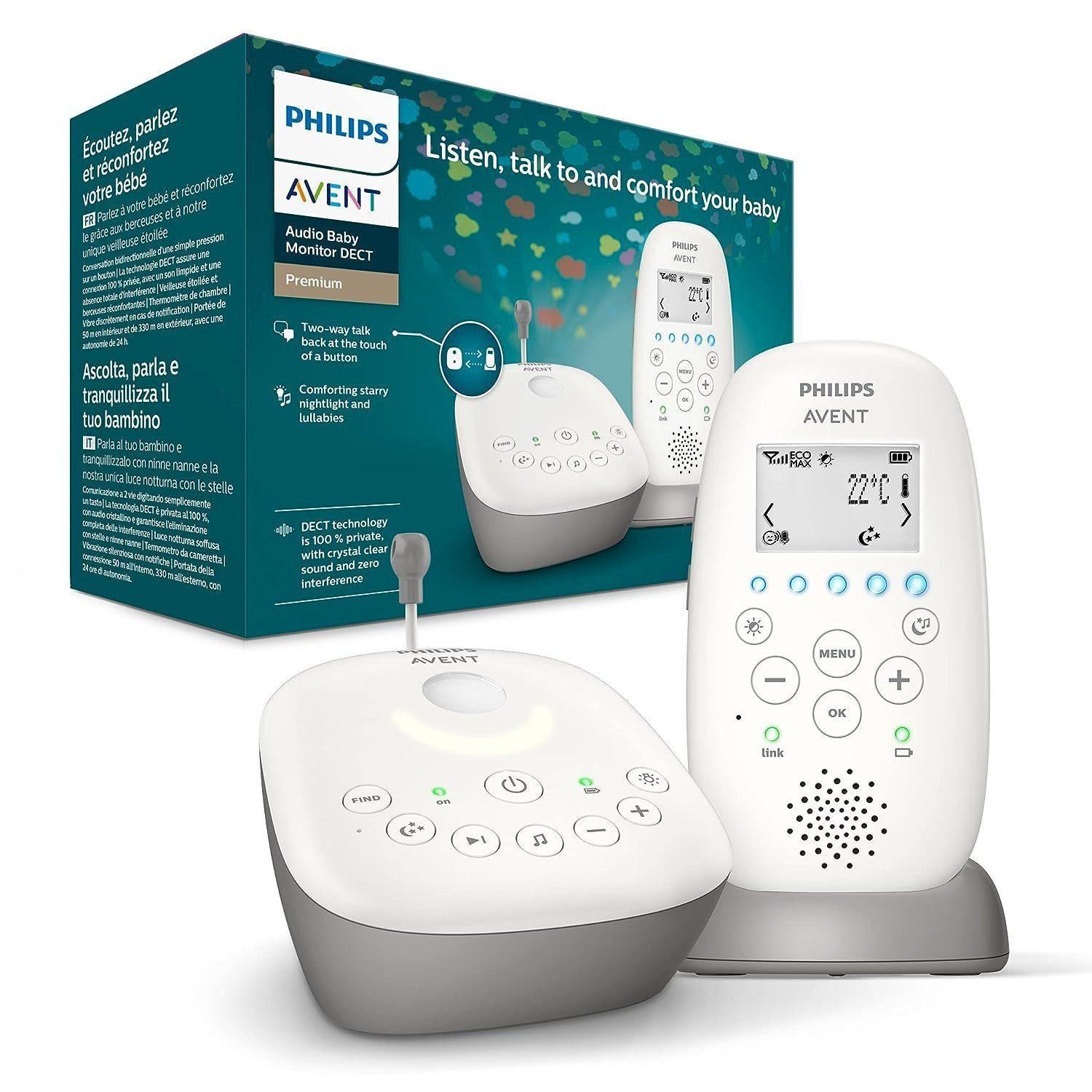
Philips Babyphone Kinderkamera, Baby Kamera, Babyphone, DECT-Technologie, Eco-Mode, Nachtsicht,300m Reichweite,Strahlungsarm, Audio-ÜberwachungAbsolut sichere und störungsfreie Verbindung - Die DECT-Technologie mit Datenverschlüsselung sorgt dafür, dass ausschließlich Sie Ihr Baby hören und sehen können, ohne Störungen durch andere Geräte.Kristallklarer Klang und zuverlässige Bildübertragung - Selbst leiseste Geräusche werden in höchster Audioqualität übertragen, während die integrierte Kamera auch bei Nachtsicht klare Bilder liefert.Energiesparender Smart ECO-Modus - Automatische Reduzierung der Übertragungsleistung spart Energie, verlängert die Batterielaufzeit und schont die Umwelt.Komfortfunktionen für ruhige Nächte - Nachtlicht, 5 beruhigende Schlaflieder und eine Sternenhimmelprojektion helfen, das Baby sanft zu beruhigen.Große Reichweite und flexible Nutzung - Mit bis zu 50 Metern Reichweite in Innenräumen und 330 Metern im Freien sowie einer Akkulaufzeit von bis zu 18 Stunden bleiben Sie jederzeit mobil und verbunden. PRODUKTBESCHREIBUNG Das Philips Avent DECT-Babyphone mit integrierter Kamera ist die perfekte Wahl fü348,00 €*Versand: 0,00 €Sichere Weiterleitung zum Anbieter


-
Warum kann ich nicht scrollen?
Es gibt mehrere mögliche Gründe, warum du möglicherweise nicht scrollen kannst. Einer davon könnte ein technisches Problem mit deinem Gerät oder Browser sein, das das Scrollen verhindert. Es könnte auch sein, dass die Seite, die du besuchst, ein bestimmtes Scrollverhalten erfordert, das du möglicherweise nicht bemerkt hast. Ein weiterer Grund könnte sein, dass die Seite möglicherweise nicht vollständig geladen ist, was das Scrollen beeinträchtigen kann. Es ist auch möglich, dass es Einschränkungen oder Einstellungen gibt, die das Scrollen auf bestimmten Seiten blockieren. Es könnte hilfreich sein, die Seite neu zu laden oder das Gerät neu zu starten, um das Problem zu beheben. **
-
Was verursacht Ruckler beim Scrollen?
Ruckler beim Scrollen können durch verschiedene Faktoren verursacht werden. Dazu gehören unter anderem eine hohe Auslastung des Prozessors oder der Grafikkarte, eine schlechte Internetverbindung, zu viele geöffnete Programme im Hintergrund oder veraltete Treiber. Auch eine hohe Anzahl an geöffneten Tabs im Browser oder eine überlastete Webseite können zu Rucklern beim Scrollen führen. **
-
Was verursacht Ruckler beim Scrollen?
Ruckler beim Scrollen können verschiedene Ursachen haben. Eine mögliche Ursache ist eine hohe Auslastung des Prozessors oder des Grafikchips, was zu Verzögerungen beim Rendern der Inhalte führen kann. Auch eine schlechte Internetverbindung oder eine hohe Auslastung des Arbeitsspeichers können zu Rucklern beim Scrollen führen. **
-
Erkennt Firefox das Mausrad-Scrollen nicht?
Es ist möglich, dass Firefox das Mausrad-Scrollen nicht erkennt, wenn es Probleme mit der Treiberkompatibilität gibt oder wenn die Einstellungen des Mausrads nicht korrekt konfiguriert sind. Es kann hilfreich sein, die Treiber für die Maus zu aktualisieren oder die Einstellungen in Firefox zu überprüfen, um sicherzustellen, dass das Mausrad ordnungsgemäß erkannt wird. **

Wie kann man automatisches Scrollen einstellen?
Um automatisches Scrollen einzustellen, kannst du verschiedene Methoden verwenden, abhängig von deinem Gerät und deiner Software. Auf den meisten Computern kannst du die Einstellungen für das Scrollverhalten in den Systemeinstellungen oder der Maussteuerung ändern. Auf mobilen Geräten wie Smartphones und Tablets kannst du in den Einstellungen der jeweiligen App oder des Betriebssystems nach Optionen suchen, um das automatische Scrollen zu aktivieren oder anzupassen. In einigen Fällen kannst du auch Browsererweiterungen oder Apps von Drittanbietern verwenden, um das automatische Scrollen zu ermöglichen. **
Wie kann ich Scrollen mit Touchpad?
Um mit einem Touchpad zu scrollen, kannst du entweder zwei Finger auf dem Touchpad verwenden und nach oben oder unten ziehen, oder du kannst an einer Seite des Touchpads mit einem Finger entlang streichen, um zu scrollen. Stelle sicher, dass die Scrollfunktion in den Einstellungen deines Betriebssystems oder deines Touchpad-Treibers aktiviert ist. Wenn du Schwierigkeiten hast, mit dem Touchpad zu scrollen, überprüfe die Einstellungen und aktualisiere gegebenenfalls den Treiber. Falls du weitere Unterstützung benötigst, kannst du auch in der Bedienungsanleitung deines Geräts nachsehen oder online nach Anleitungen suchen. **
Top-Angebote
Produkte zum Begriff Scrollen:
-
Dahua Technologie CS (18 Ports), Netzwerk Switch, SchwarzDer hochintuitive Smart Managed Switch kann lokale Netzwerke verwalten. Mit der DoLynk Care-Plattform ist auch eine Cloud-Verwaltung möglich. Der Switch führt Betrieb und Wartung durch Topologievisualisierung auf der Benutzeroberfläche, Übertragung und Backend-Speichergeräte, die im Sicherheits- und IT-System integriert sind. Dank seines vollmetallischen Designs bietet der Switch eine hervorragende Wärmeableitung und kann bei Temperaturen von -10 °C bis 55 °C betrieben werden. Er bietet EMV-Schutz und verfügt über Schutz gegen Überspannung, Überstrom, statische Elektrizität, Blitzeinschläge, Impulse und andere Arten von Störungen. Für die PoE-Serie des Smart Managed Switch wird die Stromversorgung bis zu 250 Meter entfernt bereitgestellt. Der orange Port liefert bis zu 60 W und der rote Port bis zu 90 W. Darüber hinaus sind Link-Aggregation und STP bei ausgewählten Modellen verfügbar, um die Stabilität des Netzwerks zu gewährleisten. Der Switch kann in kleinen und mittelständischen Unternehmen wie Supermärkten, Büros, Restaurants, Cafés und Hotels eingesetzt werden.244,88 €*Versand: 0,00 €Sichere Weiterleitung zum Anbieter
-
Dahua Technologie CS4228-24GT-240 Netzwerk-Switch 24 (28 Ports), Netzwerk Switch, SchwarzDer Dahua CS4228-24GT-240 ist ein leistungsstarker Desktop-Switch, der für die effiziente Verwaltung von Netzwerken konzipiert wurde. Mit 28 Ports, darunter 24 PoE-fähige RJ45-Anschlüsse, bietet dieser Switch eine hohe Flexibilität für verschiedene Netzwerkarchitekturen. Er unterstützt die gängigen IEEE-Standards und ermöglicht eine einfache Integration in bestehende Systeme. Der Switch ist ideal für den Einsatz in Büros, kleinen Unternehmen oder anderen Umgebungen, in denen eine zuverlässige Netzwerkverbindung erforderlich ist. Mit einer Switching-Kapazität von 56 Gbps und einer Weiterleitungsrate von 41,66 Mpps gewährleistet der CS4228-24GT-240 eine schnelle und effiziente Datenübertragung. Die integrierte Stromversorgung und das kompakte Design machen ihn zu einer praktischen Lösung für die Platzierung auf Schreibtischen oder in Racks. - 28 Ports, darunter 24 PoE-fähige RJ45-Anschlüsse - Switching-Kapazität von 56 Gbps - Forwarding-Rate von 41,66 Mpps - Unterstützt gängige IEEE-Standards - Integrierte Stromversorgung für einfache Installation.306,99 €*Versand: 0,00 €Sichere Weiterleitung zum Anbieter
-
Chicco Digitaler Audio-Babymonitor, DECT-Technologie, Zwei-Wege-Kommunikation, 5 (Babyphone Audio, 300 m) (00011991000000)Chicco Digitaler Audio-Babymonitor, DECT-Technologie, Zwei-Wege-Kommunikation, 5 (Babyphone Audio, 300 m) (00011991000000)61,04 €*Versand: 0,00 €Sichere Weiterleitung zum Anbieter
-
Warum ruckelt Sims 4 beim Scrollen und seitlichem Scrollen ein wenig?
Es gibt mehrere mögliche Gründe, warum Sims 4 beim Scrollen ruckeln könnte. Es könnte an einer niedrigen Bildwiederholrate des Monitors liegen, an einer zu hohen Grafikeinstellung des Spiels oder an einer unzureichenden Hardwareleistung des Computers. Es könnte auch an einem Fehler im Spiel selbst oder an einer Inkompatibilität mit anderen Programmen oder Treibern liegen. Es kann hilfreich sein, die Grafikeinstellungen zu optimieren, den Computer auf mögliche Probleme zu überprüfen und sicherzustellen, dass das Spiel auf dem neuesten Stand ist. **
-
Was sagt ihr, nach oben zu scrollen oder nach unten zu scrollen?
Es hängt davon ab, was du erreichen möchtest. Wenn du weiteren Inhalt sehen möchtest, der sich unterhalb der aktuellen Position befindet, solltest du nach unten scrollen. Wenn du zu einem vorherigen Teil der Seite zurückkehren möchtest, solltest du nach oben scrollen. **
-
Warum kann ich nicht scrollen?
Es gibt mehrere mögliche Gründe, warum du möglicherweise nicht scrollen kannst. Einer davon könnte ein technisches Problem mit deinem Gerät oder Browser sein, das das Scrollen verhindert. Es könnte auch sein, dass die Seite, die du besuchst, ein bestimmtes Scrollverhalten erfordert, das du möglicherweise nicht bemerkt hast. Ein weiterer Grund könnte sein, dass die Seite möglicherweise nicht vollständig geladen ist, was das Scrollen beeinträchtigen kann. Es ist auch möglich, dass es Einschränkungen oder Einstellungen gibt, die das Scrollen auf bestimmten Seiten blockieren. Es könnte hilfreich sein, die Seite neu zu laden oder das Gerät neu zu starten, um das Problem zu beheben. **
-
Was verursacht Ruckler beim Scrollen?
Ruckler beim Scrollen können durch verschiedene Faktoren verursacht werden. Dazu gehören unter anderem eine hohe Auslastung des Prozessors oder der Grafikkarte, eine schlechte Internetverbindung, zu viele geöffnete Programme im Hintergrund oder veraltete Treiber. Auch eine hohe Anzahl an geöffneten Tabs im Browser oder eine überlastete Webseite können zu Rucklern beim Scrollen führen. **
Ähnliche Suchbegriffe für Scrollen
-
Philips Babyphone Kinderkamera, Baby Kamera, Babyphone, DECT-Technologie, Eco-Mode, Nachtsicht,300m Reichweite,Strahlungsarm, Audio-ÜberwachungAbsolut sichere und störungsfreie Verbindung - Die DECT-Technologie mit Datenverschlüsselung sorgt dafür, dass ausschließlich Sie Ihr Baby hören und sehen können, ohne Störungen durch andere Geräte.Kristallklarer Klang und zuverlässige Bildübertragung - Selbst leiseste Geräusche werden in höchster Audioqualität übertragen, während die integrierte Kamera auch bei Nachtsicht klare Bilder liefert.Energiesparender Smart ECO-Modus - Automatische Reduzierung der Übertragungsleistung spart Energie, verlängert die Batterielaufzeit und schont die Umwelt.Komfortfunktionen für ruhige Nächte - Nachtlicht, 5 beruhigende Schlaflieder und eine Sternenhimmelprojektion helfen, das Baby sanft zu beruhigen.Große Reichweite und flexible Nutzung - Mit bis zu 50 Metern Reichweite in Innenräumen und 330 Metern im Freien sowie einer Akkulaufzeit von bis zu 18 Stunden bleiben Sie jederzeit mobil und verbunden. PRODUKTBESCHREIBUNG Das Philips Avent DECT-Babyphone mit integrierter Kamera ist die perfekte Wahl fü348,00 €*Versand: 0,00 €Sichere Weiterleitung zum Anbieter
-
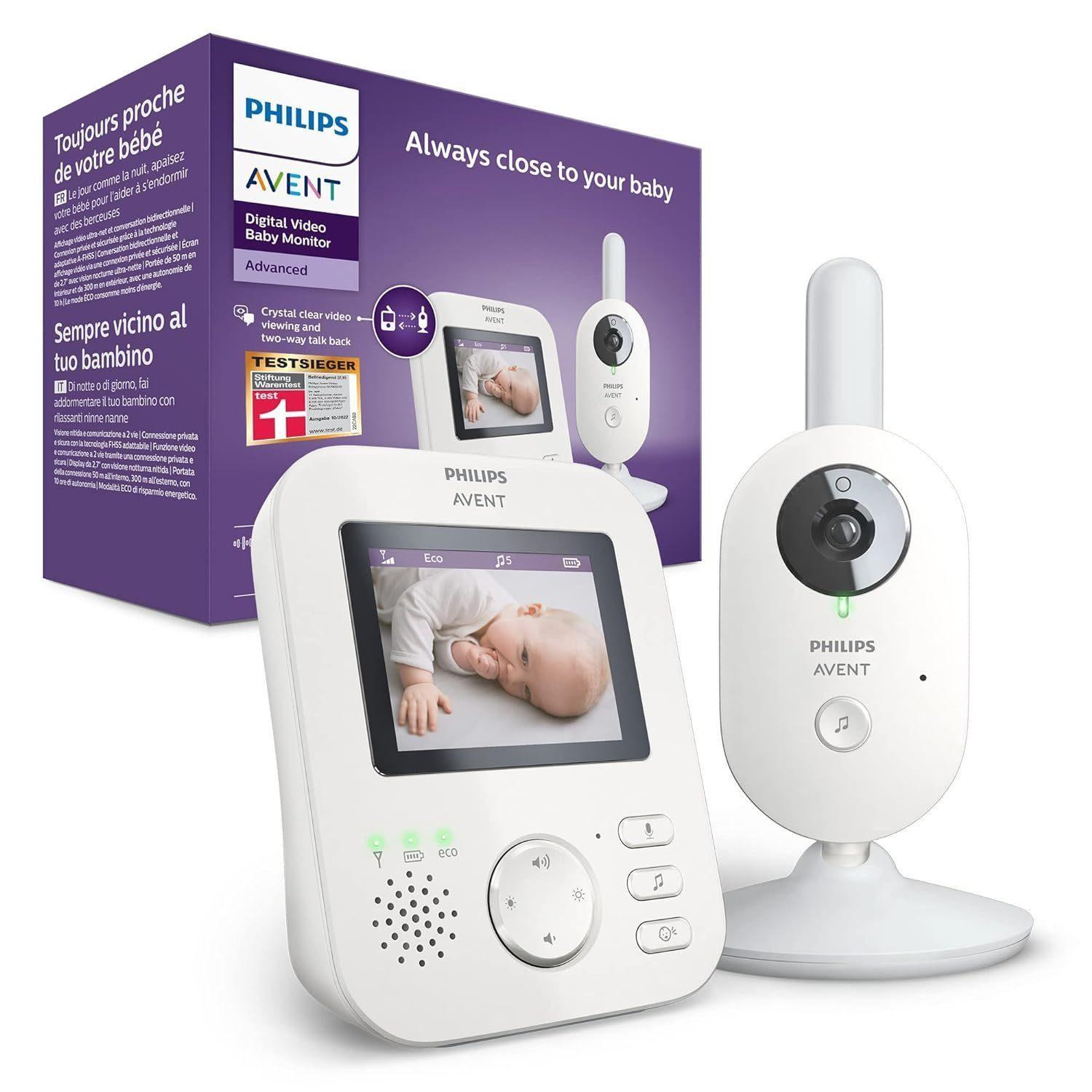
Philips Babyphone Kinderkamera, Baby Kamera, Babyphone, FHSS-Technologie, Eco-Mode, Nachtsicht,300m Reichweite,Strahlungsarm, Audio-ÜberwachungDas Philips Avent Digitale Video-Babyphone bietet eine hochsichere und private Verbindung dank adaptiver FHSS-Technologie, die Störungen von anderen Geräten vollständig verhindert.Mit dem 2,7-Zoll-Farbdisplay und der automatischen Infrarot-Nachtsicht können Eltern ihr Baby bei Tag und Nacht klar und störungsfrei sehen.Reichweite von bis zu 300 Metern im Freien und 50 Metern in Innenräumen, inklusive Signalverstärker für zuverlässige Übertragung in jedem Bereich des Hauses.Zusatzfunktionen wie Gegensprechfunktion, Schlaflieder und Nachtlicht sorgen für eine beruhigende Umgebung und fördern den gesunden Schlaf des Babys. PRODUKTBESCHREIBUNG Das Philips Avent Digitale Video-Babyphone SCD833/26 ist die ideale Lösung für Eltern, die Sicherheit, Komfort und klare Kommunikation mit ihrem Baby wünschen. Ausgestattet mit der fortschrittlichen FHSS-Technologie bietet dieses Gerät eine sichere, störungsfreie Verbindung, sodass nur Sie Ihr Kind hören und sehen können. Der 2,7-Zoll-Farbbildschirm l327,95 €*Versand: 0,00 €Sichere Weiterleitung zum Anbieter
-
Alecto Verbindungspunkt für Zigbee-Sensoren zum Netzwerk / InternetEine zentrale Steuereinheit und Verbindungszentrale für Ihr intelligentes Haus. Machen Sie Ihr Zuhause zum Smart-Home mit der Alecto SMART-BRIDGE10. Alle vorhandenen Zigbee-Sensoren können mit der SMART-BRIDGE10 verbunden und gesteuert werden. Diese Alec32,99 €*Versand: 5,95 €Sichere Weiterleitung zum Anbieter
-
Was verursacht Ruckler beim Scrollen?
Ruckler beim Scrollen können verschiedene Ursachen haben. Eine mögliche Ursache ist eine hohe Auslastung des Prozessors oder des Grafikchips, was zu Verzögerungen beim Rendern der Inhalte führen kann. Auch eine schlechte Internetverbindung oder eine hohe Auslastung des Arbeitsspeichers können zu Rucklern beim Scrollen führen. **
-
Erkennt Firefox das Mausrad-Scrollen nicht?
Es ist möglich, dass Firefox das Mausrad-Scrollen nicht erkennt, wenn es Probleme mit der Treiberkompatibilität gibt oder wenn die Einstellungen des Mausrads nicht korrekt konfiguriert sind. Es kann hilfreich sein, die Treiber für die Maus zu aktualisieren oder die Einstellungen in Firefox zu überprüfen, um sicherzustellen, dass das Mausrad ordnungsgemäß erkannt wird. **
-
Wie kann man automatisches Scrollen einstellen?
Um automatisches Scrollen einzustellen, kannst du verschiedene Methoden verwenden, abhängig von deinem Gerät und deiner Software. Auf den meisten Computern kannst du die Einstellungen für das Scrollverhalten in den Systemeinstellungen oder der Maussteuerung ändern. Auf mobilen Geräten wie Smartphones und Tablets kannst du in den Einstellungen der jeweiligen App oder des Betriebssystems nach Optionen suchen, um das automatische Scrollen zu aktivieren oder anzupassen. In einigen Fällen kannst du auch Browsererweiterungen oder Apps von Drittanbietern verwenden, um das automatische Scrollen zu ermöglichen. **
-
Wie kann ich Scrollen mit Touchpad?
Um mit einem Touchpad zu scrollen, kannst du entweder zwei Finger auf dem Touchpad verwenden und nach oben oder unten ziehen, oder du kannst an einer Seite des Touchpads mit einem Finger entlang streichen, um zu scrollen. Stelle sicher, dass die Scrollfunktion in den Einstellungen deines Betriebssystems oder deines Touchpad-Treibers aktiviert ist. Wenn du Schwierigkeiten hast, mit dem Touchpad zu scrollen, überprüfe die Einstellungen und aktualisiere gegebenenfalls den Treiber. Falls du weitere Unterstützung benötigst, kannst du auch in der Bedienungsanleitung deines Geräts nachsehen oder online nach Anleitungen suchen. **
* Alle Preise verstehen sich inklusive der gesetzlichen Mehrwertsteuer und ggf. zuzüglich Versandkosten. Die Angebotsinformationen basieren auf den Angaben des jeweiligen Shops und werden über automatisierte Prozesse aktualisiert. Eine Aktualisierung in Echtzeit findet nicht statt, so dass es im Einzelfall zu Abweichungen kommen kann. ** Hinweis: Teile dieses Inhalts wurden von KI erstellt.